
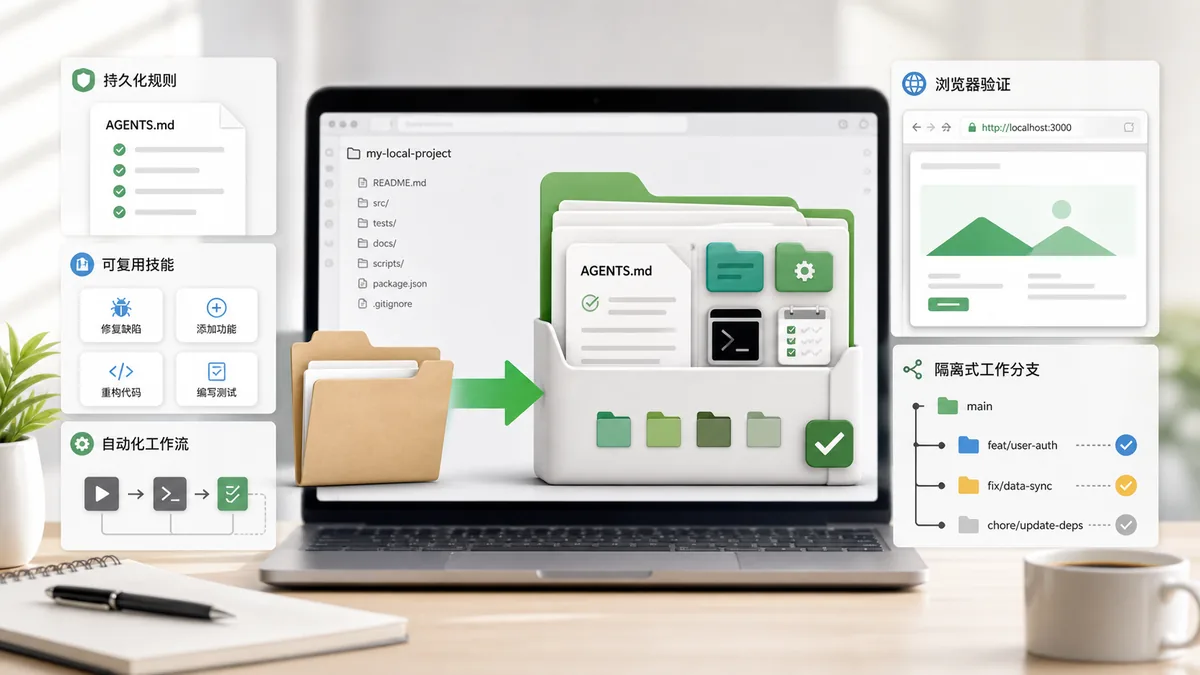
这篇文章根据 Easycompany 在 X 上发布的长文《新手小白最好的Codex实践》重新整理,并结合 OpenAI Codex 官方文档做 SEO 版改写。原文的核心提醒很值得新手记住:Codex 的价值不只在“问一句、答一句”,而在于把一个普通文件夹逐步养成能反复工作的 AI 工作区。
换句话说,新手真正要学的不是背一堆提示词,而是搭一条适合自己的 AI 生产线。前期会慢一点,因为你要写规则、整理资料、验证结果;但一旦流程跑顺,Codex 就不再只是聊天窗口,而会变成能读项目、按规则执行、调用工具、生成可检查结果的工作伙伴。
AGENTS.md,把重复任务做成 Skill,用浏览器或测试做验收,再把高风险改动放进 worktree。这个顺序比“让 AI 随便改”更稳。Codex 新手最该理解的一句话
Codex 不是只能写代码的聊天框。它更像一个可以在项目文件夹里工作的 AI Agent:你给它目标、规则、资料和验收方式,它就能围绕一个任务读文件、改文件、跑命令、检查页面或输出文档。
这也是为什么很多人刚用 AI 会觉得“更费时间”。不是工具没用,而是你正在把过去靠脑子和手工完成的步骤,拆成 AI 能理解、能复用、能被检查的流程。这个阶段像搭生产线:先把规则和工具摆好,后面每次任务才会越来越省力。
把文件夹变成 AI 工作区的 5 个组件
| 组件 | 解决什么问题 | 新手怎么用 |
|---|---|---|
| AGENTS.md | 把项目规则、禁区、测试命令、交付标准固定下来。 | 先写一页:项目是什么、不要动什么、改完跑什么、什么时候要先问你。 |
| Skills | 把重复流程变成可复用能力,减少每次重新解释。 | 从一个高频任务开始,比如改写文章、生成周报、检查前端页面。 |
| Automations | 让固定检查按时间自动跑,避免靠记忆维护项目。 | 先做只读提醒类任务,如每周检查页面、整理数据、输出待确认清单。 |
| Browser / Computer Use | 让 Codex 看真实页面或桌面软件,补上“代码看不出”的问题。 | 网页优先用 in-app browser;需要真实桌面应用时再考虑 Computer Use。 |
| Worktree | 把重要改动隔离出来,减少影响当前工作目录。 | 多文件、多逻辑、高风险任务用 worktree 跑,确认没问题再合并。 |
第一步:先写 AGENTS.md,不要每次从零解释
OpenAI Codex 官方文档说明,Codex 会在开始工作前读取 AGENTS.md,并支持全局、项目、子目录等多层指导文件。默认情况下,项目指导文档还有大小上限,所以新手不应该把所有资料都塞进去,而要把最稳定、最重要的规则写清楚。
一个够用的新手版 AGENTS.md 可以包含这些内容:
- 这个项目是做什么的,目标用户是谁。
- 哪些文件或流程不能随便改,比如支付、订单、密钥、正式发布内容。
- 常用命令是什么,比如启动、构建、测试、检查 JSON。
- 完成任务后要汇报什么,比如改了哪些文件、跑了哪些验证、还有什么风险。
- 遇到不确定信息时要先查资料还是先问你。
如果这些规则只写在聊天里,每次新会话都要重新教一遍。写进文件后,Codex 才能把你的工作习惯继承下来。
第二步:用 Skills 沉淀重复任务
Skills 的关键不是“炫酷”,而是把固定流程写成 Codex 能按需读取的工作说明。官方文档把 Skill 描述为包含 SKILL.md、可选脚本、参考资料和素材的目录;Codex 会先看到技能名称、描述和路径,真的需要时再读取完整说明,这就是 progressive disclosure。
对新手来说,不要一开始写 20 个 Skill。先从一个你每周都会做的任务开始:
把原稿改成 SEO 博客、X 短文、公众号草稿,并固定标题、摘要和 CTA 格式。
把会议记录、表格和客服反馈整理成周报,自动输出待确认问题。
改完页面后启动预览、截图、检查移动端溢出和按钮状态。
如果任务里有容易出错的固定步骤,就放进 scripts/;如果任务需要读背景资料、风格指南、API 文档,就放进 references/;如果任务会用到模板、图片、字体、PPT 或示例文件,就放进 assets/。这样 Codex 不需要每次现编流程。
第三步:把固定检查交给 Automations
Automations 适合定时、重复、可检查的任务。比如每周一检查博客是否有 404、每周汇总 Search Console 数据、每天整理客服高频问题、每月检查依赖和失败记录。它不是让你完全脱手,而是把“我本来就该定期看一眼”的事情放进后台队列。
需要注意的是,项目型自动化依赖本地 Codex app、机器状态和项目路径;如果选择 worktree 运行,还要考虑工作区清理和结果审核。新手最稳的做法是先让自动化只输出发现和建议,不要直接执行发布、删除、付款、群发或修改正式资料这类动作。
第四步:前端和网页任务一定要做真实验证
很多前端问题只看代码看不出来。按钮有没有溢出、移动端图片是否压住文字、弹窗是否挡住流程、页面是否空白,都需要在真实渲染环境里检查。Codex 的 in-app browser 适合本地开发服务器、文件预览和不需要登录的公开页面;如果涉及你的 Chrome 登录状态、扩展或已有账号环境,就要另看 Chrome 扩展或人工确认。
Computer Use 则适合桌面软件和图形界面任务。它可以在 macOS 或 Windows 上看见并操作应用,但权限更敏感。凡是账号、安全、隐私、支付、凭证、管理员设置相关操作,都应该保持人工在场审核。
第五步:重要任务用 worktree 隔离
Worktree 对新手特别重要,因为它给 AI 改动一个隔离空间。官方文档说明,Codex app 的 worktree 基于 Git worktree,可以让多个任务在同一项目里独立运行,不干扰你当前的本地工作。
什么时候该用 worktree?简单判断:如果任务会改多个文件、影响核心逻辑、需要跑较长时间、可能会试错,或者你手头还有未完成工作,就让 Codex 在 worktree 里跑。跑错了可以丢掉,跑对了再检查 diff、运行测试、合并回来。
新手 7 天练习路线
- 第 1 天:建一个独立项目文件夹,不要把所有任务丢进一个杂乱目录。
- 第 2 天:写第一版
AGENTS.md,只写最稳定的规则,不追求完美。 - 第 3 天:让 Codex 只读分析项目,输出结构、风险和建议,不急着让它改。
- 第 4 天:选择一个低风险任务,让 Codex 修改,并查看 diff 与验证结果。
- 第 5 天:把一个重复任务写成 Skill,比如文章改写、周报生成或页面检查。
- 第 6 天:用浏览器或命令行验证交付物,记录最常见的失败点。
- 第 7 天:把固定检查改成自动化草案,先只让它报告,不让它直接发布。
Plus / Pro 用户怎么判断要不要深入用 Codex
如果你还没搞清楚 Codex 和 ChatGPT Plus 的关系,可以先看本站这篇:Codex 是啥?充完 Plus 可以用 Codex 吗?。简单说,轻量使用可以先从 Plus 开始验证;如果你每天都让 Codex 跑长任务、多项目、多文件改动、代码审查或自动化检查,经常遇到额度和等待问题,再评估 Pro 或企业采购会更合理。
如果你遇到海外支付失败、Plus / Pro 续费异常、企业采购需要发票或合同,也可以回到 5xgpt.com 首页咨询第三方订阅协助。本站不是 OpenAI 官方渠道,具体产品功能、额度、价格和可用地区仍以 OpenAI 官方页面和你账号内展示为准。
常见误区
误区一:把 Codex 当万能员工
Codex 能帮你做大量重复工作,但它不应该替你承担业务责任。涉及客户承诺、财务、账号安全、正式发布和隐私数据时,必须保留人工审批。
误区二:不写规则,只靠临时提示词
临时提示词适合一次性问题。项目长期运行靠的是 AGENTS.md、Skills、测试命令、验收清单和明确的文件边界。
误区三:直接让 AI 改核心文件
新手最好从只读分析、小范围修改和非核心文件开始。涉及多文件或核心逻辑时,用 worktree 隔离,再看 diff 和测试结果。
误区四:只看生成速度,不看验收
Codex 生成得快不代表结果一定对。你需要让它说明依据、列出改动、运行验证,并把不确定的地方交给你确认。
参考来源
本文参考并改写自 Easycompany 的 X Article:《新手小白最好的Codex实践》。官方能力边界参考 OpenAI Codex 文档:AGENTS.md、Agent Skills、Automations、In-app browser、Computer Use、Worktrees。